
 客服电话:13904310313
在Windows实例中配置多个Web站点
在一台ECS实例中配置多个Web站点,可以有效节约运营成本,便捷管理多个网站(包括更新软件、配置安全设置、备份数据等),根据各个网站的需求变化,可以灵活调整资源分配等。本文介绍如何在Windows Server 2012 R2 64位系统的ECS实例上使用IIS服务器搭建多个Web站点。
前提条件
已创建ECS实例,并部署了Web环境。具体操作请参见使用云市场镜像部署Web环境。
本教程中,将通过Windows操作系统的IIS服务器,搭建两个测试站点windows-testpage-1和windows-testpage-2,并配置相同端口下不同域名来实现站点访问。
创建测试站点
- 远程连接已部署Web环境的ECS实例。
- 在桌面上单击这台电脑,并进入默认网站根目录下
C:\wwwroot。 - 分别创建
windows-testpage-1和windows-testpage-2两个文件夹。 - 进入
windows-testpage-1文件夹,创建测试文件test1.php,并在文件中输入以下测试内容。 - 进入
windows-testpage-2文件夹,创建测试文件test2.php,并在文件中输入以下测试内容。
配置IIS服务器
- 在桌面底部任务栏,单击服务器管理器图标
 。
。 - 在顶部菜单栏,单击。
- 在IIS管理器的左侧导航栏,单击服务器名称,并单击网站。
- 在右侧操作区域,单击添加网站...。添加
windows-testpage-1测试站点,然后单击确定。 - 在右侧操作区域,单击添加网站...。添加
windows-testpage-2测试站点,然后单击确定。
(可选)本地配置hosts
由于本教程中全部使用的测试信息,因此需要在本地的hosts文件中配置IP映射。如果您在配置多个站点信息时使用的是真实的域名,请忽略该步骤。教程中本地物理机使用Windows操作系统。
- 访问
C:\Windows\System32\drivers\etc目录。 - 复制hosts文件进行备份。
- 修改hosts文件。
- 返回Windows桌面,并按下
Win + R组合键。 - 在运行对话框中输入cmd,并单击确定。
- 在命令行中运行以下命令,使hosts配置立即生效。
执行结果
在本地主机打开浏览器,成功访问到两个测试站点。
- 访问
test1.com/test1.php,查看windows-testpage-1站点内容如下所示。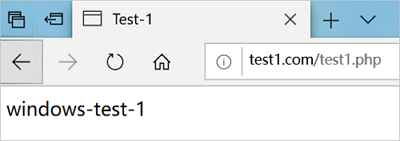
- 访问
test2.com/test2.php,查看windows-testpage-2站点内容如下所示。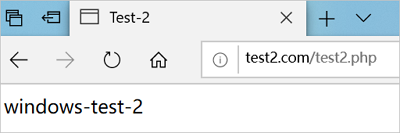
至此多个Web站点已搭建成功。在实际搭建站点场景中,您只需要将主机名与项目的物理路径配置正确,即可实现多站点的访问。如果您需要安装SSL证书,请参见在IIS服务器安装SSL证书。