

 客服电话:13904310313
安装证书到Apache服务器
您安装SSL证书到Apache服务器。
当CA签发SSL证书后,您可以从火山引擎证书中心控制台下载SSL证书。获得SSL证书后,您需要将SSL证书安装到您的Web服务器。这样做可以使您的Web服务支持HTTPS。
前提条件
- 您已经通过证书中心提交了SSL证书请求,并且SSL证书已经签发。
如果您还没有提交SSL证书请求,请参见快速入门。 - 您的Web服务器的443端口是开放的。
HTTPS协议的默认端口是443。只有当443端口是开放的,服务器才能够处理客户端的HTTPS连接请求。
环境说明
本教程以以下环境为例介绍相关操作步骤:
- Web服务器:
- 操作系统:Ubuntu 22.04 64位
- Web服务程序:Apache/2.4.41 版本
- Web服务器程序的安装目录:
/etc/apache2
说明
Web服务器环境不同,可能导致实际配置与本文描述有差异。这种情况下,您需以实际环境为准,本文仅作为参考。
- 域名:
ssl.example.com
配置流程
本教程将指导您修改apache2.conf配置文件和
步骤1:下载证书到本地计算机
SSL证书签发后,您可以从证书中心控制台下载证书。您需要选择适配Apache服务的下载选项(如下图所示)。具体操作,请参见下载SSL证书。
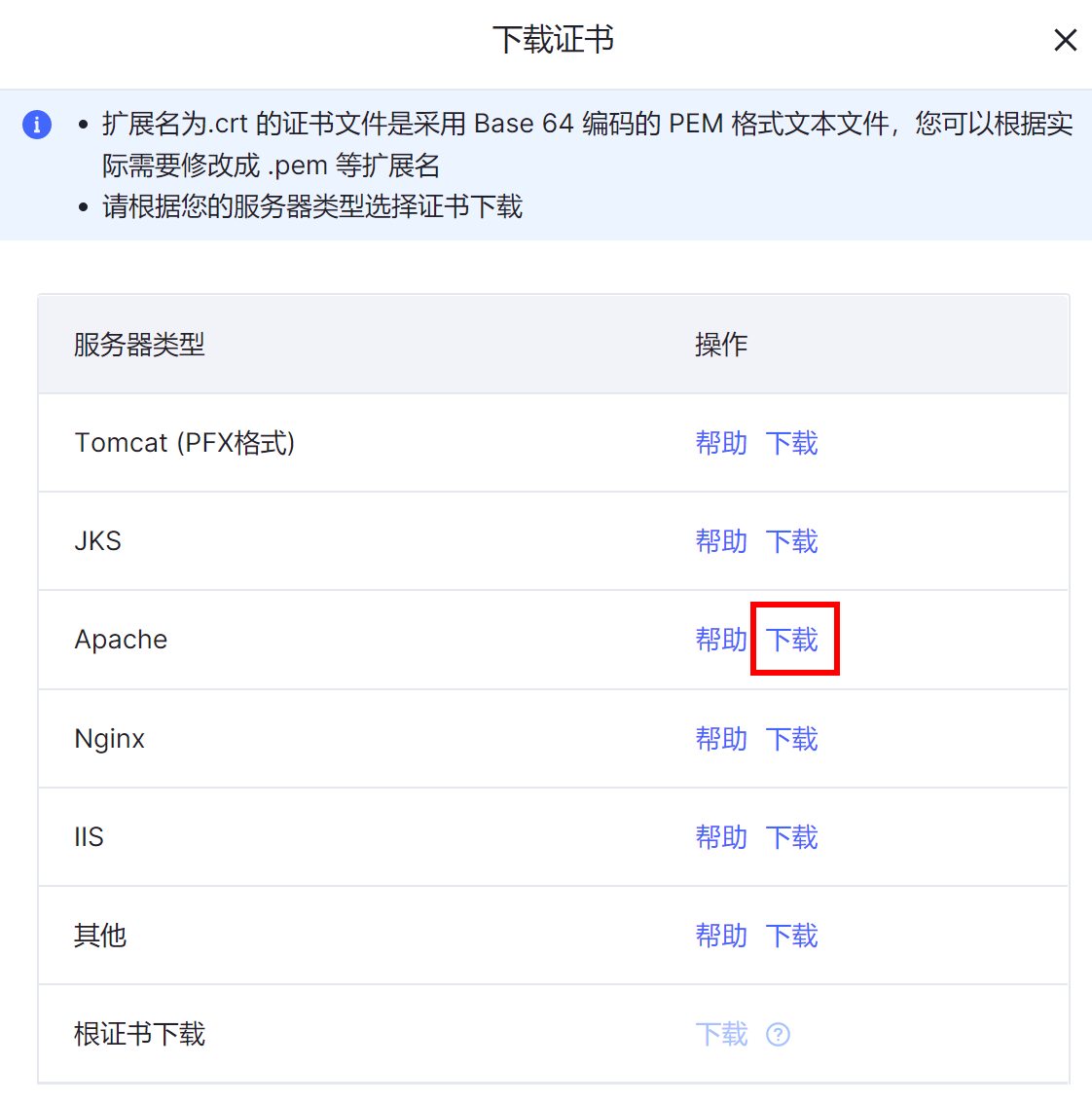
下载成功后,您会得到一个压缩包。压缩包的名称为
_chain.crt _public.crt .key 注意
如果您在提交SSL证书请求时使用了一个手动上传的CSR,并且您没有提供私钥,那么解压缩得到的文件不包含私钥文件。这种情况下,您需要自行准备私钥文件,以便完成后续配置。
步骤2:上传证书到Apache服务器
上传本地文件到远程服务器的方式有很多,本教程以使用scp命令为例,介绍如何将证书从本地Windows计算机上传到Apache服务器。
- 远程登录Apache服务器。
- 在Apache安装目录,创建一个用来存放证书的文件夹,命名为
cert。
Apache版本不同,安装目录可能不同。本示例中,Apache的安装目录为 /etc/apache2。 - 打开本地计算机的命令行工具。
以Windows 10操作系统为例,在桌面左下角的开始图标上单击鼠标右键,然后单击Windows PowerShell。 - 使用
scp命令上传证书文件到服务器。
运行scp命令后,根据命令提示,输入root账号的登录密码。
示例: - 验证文件是否上传成功。
在Apache服务器,运行ll /etc/apache2/cert命令,列举cert目录下的文件。
如果文件列表中包含证书链文件、证书文件和私钥文件,表示证书已上传成功。
步骤3:在Apache服务器配置证书
- 启用
mod_ssl模块。
在Apache中,mod_ssl模块用于启用HTTPS。 - 重新加载Apache服务。
启用mod_ssl模块后,您需要重启Apache使配置生效。 - 新增
在配置文件中,添加以下SSL配置: - 启用新增的
- 检查配置文件是否有语法错误。
如果返回Syntax OK,表示无语法错误。如果有语法错误,您可根据提示重新修改配置。 - 重新加载Apache服务。
步骤4:验证证书是否配置成功
注意
进行验证操作前,请确保服务器已开放443端口。如果您的服务器因安全组、防火墙等策略,未允许443端口访问,请先修改对应策略。
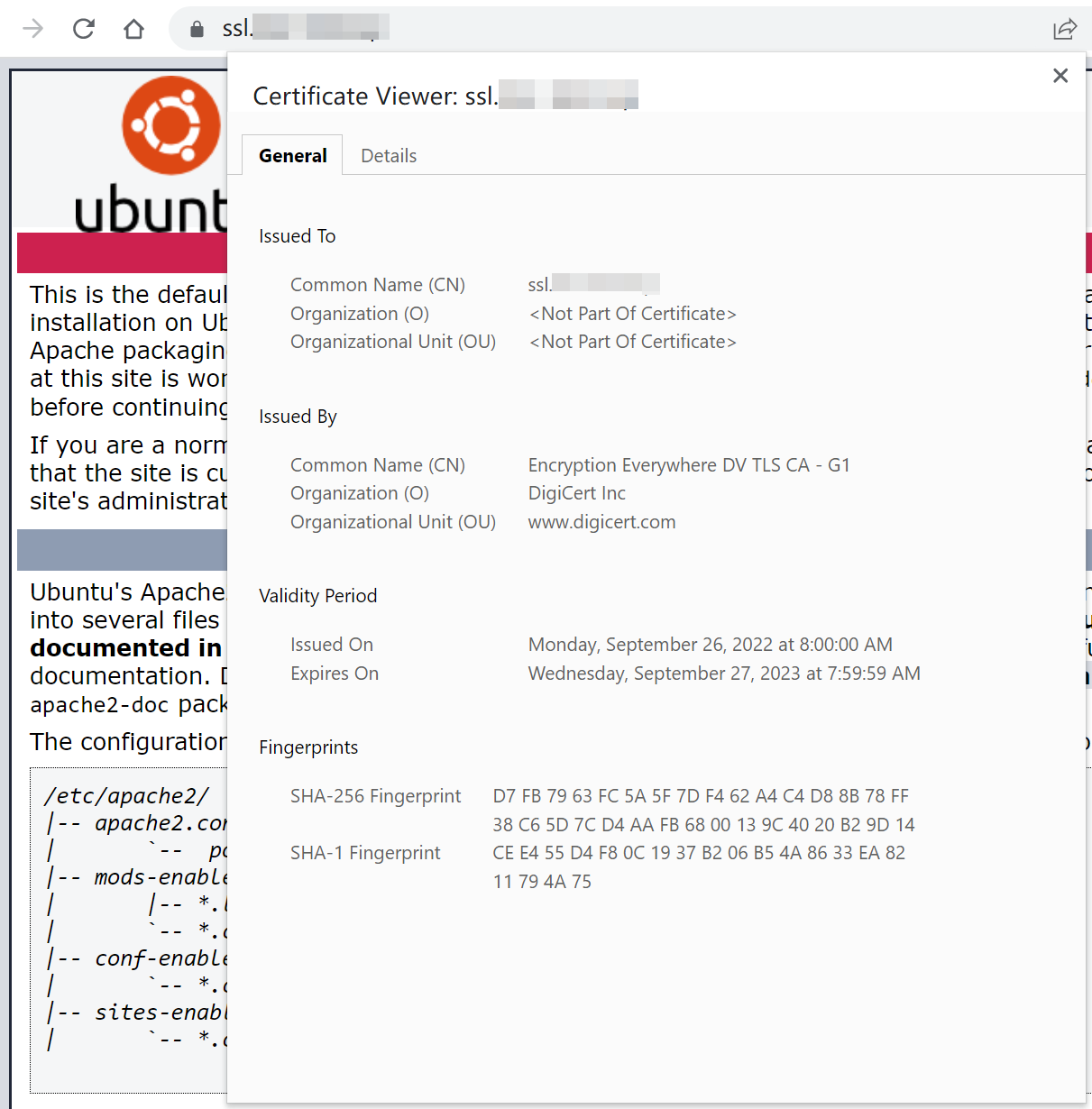
打开本地计算机上的浏览器,使用HTTPS协议访问域名:https://ssl.example.com。
成功建立连接后,浏览器的地址栏左侧会出现一个图标,表示连接是安全的。(浏览器及浏览器的版本不同,图标有可能存在差异。以您实际看到的图标为准。)您可以单击对应图标,查看连接详情。连接详情中包含服务器证书信息。
(可选)HTTP请求强制跳转为HTTPS请求
网站启用HTTPS通信后,您还可以修改
- 编辑配置文件。
- 在配置文件末尾添加以下内容:
修改后的内容如下图所示。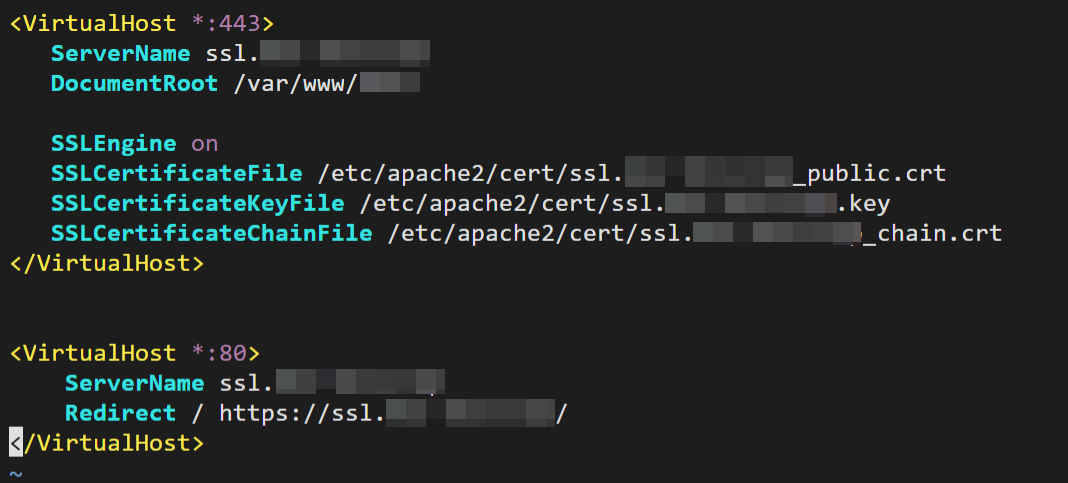
- 保存变更并退出配置文件。
- 检查配置文件是否有语法错误。
如果返回Syntax OK,表示无语法错误。如果有语法错误,可根据提示重新修改配置。 - 重新加载Apache服务。
- 打开本地计算机上的浏览器,使用HTTP协议访问域名:
http://ssl.example.com。
如果协议被自动转换为HTTPS,表示HTTP请求已强制跳转为HTTPS请求。