
 客服电话:13904310313
Sendify帮助手册
欢迎使用 Sendify!
Sendify 是一款高效的的邮件营销工具,旨在帮助出海企业高效触达目标用户、提升客户参与度并优化营销效果。您可以通过本帮助手册中的内容掌握本工具的使用方法。Sendify 的功能亮点包括:
账户初始化
完成发信域名、发信地址的创建和分配等事项。
相关文档可查阅:
准备工作
成员账户设置
高效邮件列表管理
● 多渠道导入:支持CSV/Excel文件或直接在平台新建联系人列表。
● 分组与标签:按用户属性(如地域、购买行为、兴趣标签)细分受众群体,精准推送内容。
● 数据清洗与验证:发信时支持自动清理无效邮箱地址,验证邮箱有效性,提升发送成功率。
● 订阅管理:集成退订用户管理,确保符合GDPR等隐私法规要求。
相关文档可查阅:
维护联系人信息
标签、群体
3. 智能发送与深度数据分析
● 计划发送:设置定时发送任务。
● 个性化变量:在邮件中嵌入动态内容(如称呼、地域、购买历史等),提升用户参与感。
● 实时统计看板:展示邮件打开率、点击率、转化率、退订率等核心指标。
● 受众行为追踪:分析用户打开时间、退订时间等详细数据。
相关文档可查阅:
创建发信任务
查看发信数据
素材库
本文将介绍如何使用 Sendify完成发送邮件前的准备工作,其中包含以下步骤:
1. 添加发信域名
2. 创建发信地址
3. 添加回信地址
添加发信域名(建议)
● 功能入口:「系统管理 - 域名管理」
● 功能概述:添加发送邮件使用的域名,添加完成校验后即可以用“@添加的域名”进行发信。
● 功能说明:
登录管理员账号,进入页面,点击「添加发信域名」按钮。
Step 1: 输入发信域名
为了避免SPF、MX记录的冲突,建议您可以在自己企业邮箱域名下,创建二级域名作为营销邮件的发信域名。
Step 2: 前往域名管理后台设置域名解析
添加完成后,请根据系统的指引前往域名管理后台进行配置。完成配置后请点击“已配置完成”。
Step 3: 等待验证结果
系统会自动通过网络协议验证各项记录是否添加正确,配置后生效大概需要几分钟至几小时不等。
创建发信地址
● 功能入口:「系统管理 - 发信地址」
● 功能概述:添加发送地址并分配给各个企业成员账号,后续企业成员可以使用分配的发信地址发送邮件。
● 功能说明:
在完成域名设置后,进入发信地址的管理页面,点击「新建发信地址」按钮。
填写发信地址,并选择域名。
点击「确定」提交后,即可在「发信地址列表」查看到新创建的发信地址。
添加回信地址
● 功能入口:「系统管理 - 回信地址」
● 功能概述:添加回信地址,收件人收到邮件后,会回复至指定的邮箱
● 功能说明:
前往「系统管理 - 回信地址」页面,点击右上角「添加回信地址」按钮
输入回信地址,点击「确定」后前往回信地址对应邮箱检查「回信地址验证邮件」。点击 「回信地址验证邮件」中的「验证」按钮完成验证。
完成验证后可以在「回信地址」页面查看新添加的回信地址。
本文将介绍如何使用 Sendify完成发送邮件前的准备工作,其中包含以下步骤:
1. 添加发信域名
2. 创建发信地址
3. 添加回信地址
添加发信域名(建议)
● 功能入口:「系统管理 - 域名管理」
● 功能概述:添加发送邮件使用的域名,添加完成校验后即可以用“@添加的域名”进行发信。
● 功能说明:
登录管理员账号,进入页面,点击「添加发信域名」按钮。
Step 1: 输入发信域名
为了避免SPF、MX记录的冲突,建议您可以在自己企业邮箱域名下,创建二级域名作为营销邮件的发信域名。
Step 2: 前往域名管理后台设置域名解析
添加完成后,请根据系统的指引前往域名管理后台进行配置。完成配置后请点击“已配置完成”。
Step 3: 等待验证结果
系统会自动通过网络协议验证各项记录是否添加正确,配置后生效大概需要几分钟至几小时不等。
创建发信地址
● 功能入口:「系统管理 - 发信地址」
● 功能概述:添加发送地址并分配给各个企业成员账号,后续企业成员可以使用分配的发信地址发送邮件。
● 功能说明:
在完成域名设置后,进入发信地址的管理页面,点击「新建发信地址」按钮。
填写发信地址,并选择域名。
点击「确定」提交后,即可在「发信地址列表」查看到新创建的发信地址。
添加回信地址
● 功能入口:「系统管理 - 回信地址」
● 功能概述:添加回信地址,收件人收到邮件后,会回复至指定的邮箱
● 功能说明:
前往「系统管理 - 回信地址」页面,点击右上角「添加回信地址」按钮
输入回信地址,点击「确定」后前往回信地址对应邮箱检查「回信地址验证邮件」。点击 「回信地址验证邮件」中的「验证」按钮完成验证。
完成验证后可以在「回信地址」页面查看新添加的回信地址。
本文将介绍如何使用 Sendify完成发送邮件前的准备工作,其中包含以下步骤:
- 添加发信域名
- 创建发信地址
- 添加回信地址
添加发信域名(建议)
- 功能入口:「系统管理 - 域名管理」
- 功能概述:添加发送邮件使用的域名,添加完成校验后即可以用“@添加的域名”进行发信。
- 功能说明:
登录管理员账号,进入页面,点击「添加发信域名」按钮。

Step 1: 输入发信域名
为了避免SPF、MX记录的冲突,建议您可以在自己企业邮箱域名下,创建二级域名作为营销邮件的发信域名。

Step 2: 前往域名管理后台设置域名解析
添加完成后,请根据系统的指引前往域名管理后台进行配置。完成配置后请点击“已配置完成”。

Step 3: 等待验证结果
系统会自动通过网络协议验证各项记录是否添加正确,配置后生效大概需要几分钟至几小时不等。

创建发信地址
- 功能入口:「系统管理 - 发信地址」
- 功能概述:添加发送地址并分配给各个企业成员账号,后续企业成员可以使用分配的发信地址发送邮件。
- 功能说明:
在完成域名设置后,进入发信地址的管理页面,点击「新建发信地址」按钮。

填写发信地址,并选择域名。

点击「确定」提交后,即可在「发信地址列表」查看到新创建的发信地址。

添加回信地址
- 功能入口:「系统管理 - 回信地址」
- 功能概述:添加回信地址,收件人收到邮件后,会回复至指定的邮箱
- 功能说明:
前往「系统管理 - 回信地址」页面,点击右上角「添加回信地址」按钮

输入回信地址,点击「确定」后前往回信地址对应邮箱检查「回信地址验证邮件」。点击 「回信地址验证邮件」中的「验证」按钮完成验证。


完成验证后可以在「回信地址」页面查看新添加的回信地址。

用户类型
- 普通用户:可进行各项业务操作如联系人管理,邮件任务发送、数据查看、邮件模板管理与编辑等,并可管理与本账号有关的发信&回信地址;
- 管理员用户:可进行各项业务操作的同时,具备全部系统管理操作权限,如域名管理、用户管理、发信&回信地址管理等。
新建用户
该功能仅管理员账号可见
右侧导航栏系统管理-用户管理模块,左上角按钮「新建用户账号」,输入账号名称(用于账号登录),姓名,密码,完成用户创建;

编辑用户
该功能仅管理员账号可见
在用户管理列表页面,点击操作列「编辑」按钮,弹出编辑窗口,可修改用户的姓名和登录密码,账号名称无法修改;

关联发信地址
该功能仅管理员账号可见
进入「系统管理-发信地址」,点击操作列「关联账号」,弹窗中下拉选择用户姓名,可将发信地址分配给一个或多个账号使用,(管理员默认可使用所有发信地址);


查看发信地址
管理员可查看本组织所有的发信地址及发信地址关联的用户账号;

普通用户可查看分配给自己的发信地址。

批量添加联系人
- 功能入口:「联系人-全部联系人」、「发信任务-添加联系人」
- 功能概述:您可通过上传表格文件批量添加。
- 功能说明:
导入流程步骤调整为:选择文件-->匹配字段 -->添加标签 --> 完成导入
STEP 1 选择文件

STEP 2匹配字段

STEP 3添加标签

STEP 4完成导入
导入成功的页面保持现状。
导入失败后,查看失败日志,最好能新开一个 tab。否则打开在线表格后,无法再返回原来创建任务的页面了。

单独添加联系人
- 功能入口:「联系人-全部联系人」
- 功能概述:点击「添加联系人 - 手动添加」

完成联系人信息填写,并点击确定。

创建成功后可以在「全部联系人」中查看到新建的联系人。

编辑和删除联系人
您可以删除或修改已添加的联系人信息。

批量添加联系人
- 功能入口:「联系人-全部联系人」、「发信任务-添加联系人」
- 功能概述:您可通过上传表格文件批量添加。
- 功能说明:
导入流程步骤调整为:选择文件-->匹配字段 -->添加标签 --> 完成导入
STEP 1 选择文件
STEP 2匹配字段
STEP 3添加标签
STEP 4完成导入
导入成功的页面保持现状。
导入失败后,查看失败日志,最好能新开一个 tab。否则打开在线表格后,无法再返回原来创建任务的页面了。
单独添加联系人
- 功能入口:「联系人-全部联系人」
- 功能概述:点击「添加联系人 - 手动添加」
完成联系人信息填写,并点击确定。
创建成功后可以在「全部联系人」中查看到新建的联系人。
编辑和删除联系人
您可以删除或修改已添加的联系人信息。
创建发信任务
- 功能入口:首页、「发信任务」页
- 功能说明:


点击「下一步」进入任务预览页面,确认发送内容后点击「确认发送」完成发信。


发信任务开始执行后,即可查看邮件发送的情况。了解当前营销任务的效果。
功能入口:「发信任务」-查看详情
功能说明:
查看数据
可以查看邮件发送各节点的数据概览以及每个节点下的收件人详情。各数据指标说明如下:
- 营销人数:创建发信任务时,所有选定的联系人数量。(已选联系人- 例外联系人)
- 发送封数:成功(排除额度限额、无效联系人地址等原因)发出邮件的总发信封数。邮件额度消耗以此数量计费
- 送达封数:成功送达到对方邮箱的封数
- 送达率 = (送达邮件封数/发送封数)×100%
- 打开封数:发出后,状态为已读的邮件封数
- 打开率 =(打开邮件的用户数 ÷ 发送邮件的总数)×100%
- 点击人数 = 点击邮件中链接的用户数
- 点击率 = (点击邮件中链接的用户数 ÷ 发送邮件的总数)×100%
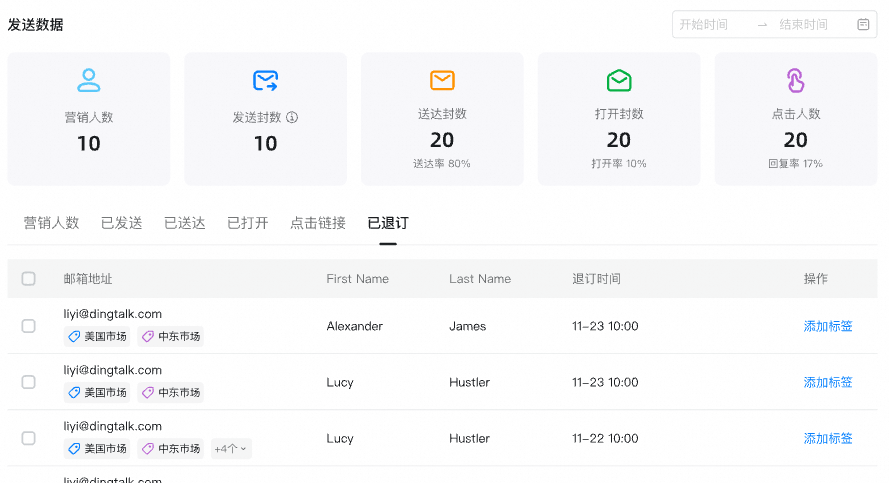
对于不同分类下的收件人,可查看的信息有所不同。
- 营销人数、已发送、已送达:可查看收件邮箱地址、名、姓、所属标签、发信状态。
- 已打开:除以上信息外,还可查看打开次数、最近打开时间。
- 已点击:除以上信息外,还可查看点击次数、最近点击时间。
批量管理
- 一键打标:根据收件人的打开、点击、退订行为,快速标记不同用户类别。
- 便捷导出:可导出高意向度联系人的邮箱地址,方便后续跟进。
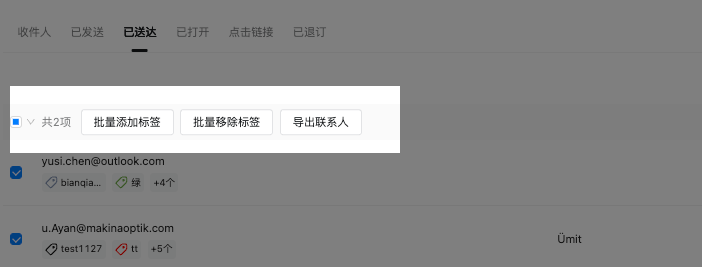
发信任务开始执行后,即可查看邮件发送的情况。了解当前营销任务的效果。
功能入口:「发信任务」-查看详情
功能说明:
查看数据
可以查看邮件发送各节点的数据概览以及每个节点下的收件人详情。各数据指标说明如下:
- 营销人数:创建发信任务时,所有选定的联系人数量。(已选联系人- 例外联系人)
- 发送封数:成功(排除额度限额、无效联系人地址等原因)发出邮件的总发信封数。邮件额度消耗以此数量计费
- 送达封数:成功送达到对方邮箱的封数
- 送达率 = (送达邮件封数/发送封数)×100%
- 打开封数:发出后,状态为已读的邮件封数
- 打开率 =(打开邮件的用户数 ÷ 发送邮件的总数)×100%
- 点击人数 = 点击邮件中链接的用户数
- 点击率 = (点击邮件中链接的用户数 ÷ 发送邮件的总数)×100%
对于不同分类下的收件人,可查看的信息有所不同。
- 营销人数、已发送、已送达:可查看收件邮箱地址、名、姓、所属标签、发信状态。
- 已打开:除以上信息外,还可查看打开次数、最近打开时间。
- 已点击:除以上信息外,还可查看点击次数、最近点击时间。
批量管理
- 一键打标:根据收件人的打开、点击、退订行为,快速标记不同用户类别。
- 便捷导出:可导出高意向度联系人的邮箱地址,方便后续跟进。
发信任务开始执行后,即可查看邮件发送的情况。了解当前营销任务的效果。
功能入口:「发信任务」-查看详情
功能说明:
查看数据
可以查看邮件发送各节点的数据概览以及每个节点下的收件人详情。各数据指标说明如下:
- 营销人数:创建发信任务时,所有选定的联系人数量。(已选联系人- 例外联系人)
- 发送封数:成功(排除额度限额、无效联系人地址等原因)发出邮件的总发信封数。邮件额度消耗以此数量计费
- 送达封数:成功送达到对方邮箱的封数
- 送达率 = (送达邮件封数/发送封数)×100%
- 打开封数:发出后,状态为已读的邮件封数
- 打开率 =(打开邮件的用户数 ÷ 发送邮件的总数)×100%
- 点击人数 = 点击邮件中链接的用户数
- 点击率 = (点击邮件中链接的用户数 ÷ 发送邮件的总数)×100%
对于不同分类下的收件人,可查看的信息有所不同。
- 营销人数、已发送、已送达:可查看收件邮箱地址、名、姓、所属标签、发信状态。
- 已打开:除以上信息外,还可查看打开次数、最近打开时间。
- 已点击:除以上信息外,还可查看点击次数、最近点击时间。
批量管理
- 一键打标:根据收件人的打开、点击、退订行为,快速标记不同用户类别。
- 便捷导出:可导出高意向度联系人的邮箱地址,方便后续跟进。
Sendify 提供了「素材库」功能,用于管理需要在邮件内需要频繁使用的内容(目前支持图片类型素材,后续会支持更多类型素材)。
上传素材
支持从本地/URL上传素材图片(本期暂不支持批量上传素材)

管理素材
素材上传完毕后,支持对素材进行管理和使用
预览素材:点击直接在素材列表点击素材预览图片,或在预览图右上角「...」下拉菜单点击「查看详情」,进行素材预览
复制URL:通过「复制URL」,可将素材图片作为链接插入到邮件中(便于部分用户替换本地编辑邮件模板内的图片链接)

自动审核
MailBee会对素材库的素材进行智能扫描,如果含有违规内容,该素材将无法使用,点击「查看详情」可查看素材违规原因。

使用素材库图片
传统编辑器入口

搭建式编辑器入口

选择素材库图片即可在邮件中插入图片(未通过审核的图片虽然可见,但无法实际使用)