
 客服电话:13904310313
使用软件连接Windows服务器
本地设备使用Windows操作系统
1.选择以下任一方式启动远程桌面连接a.选择开始>远程桌面连接b.单击开始后按回车键确认。
(Windows徽标键)+R后按回车键。
对话框中:
ii.输入实例的公网IP地址或EIP地址。
说明:如果您希望下次登录时不再手动输入用户名和密码,可以选择允许我保存凭据iv.(可选)如果您希望将本地文件拷贝到实例中,您可以设置通过远程桌面共享本地电脑资源:单击本地资源Ø 。
如果您需要从本地复制文件到实例中,单击详细信息v.(可选)如果您对远程桌面的大小有特定的需求,可以选择显示vi.单击连接成功连接到服务器后,您就可以开始操作了。
本地设备使用Linux操作系统
1.下载并启动redesktop。
rdesktop -u administrator -p password -f -g 720 -r clipboard:PRIMARYCLIPBOARD -r disk:sunray=/home/yz16184
参数
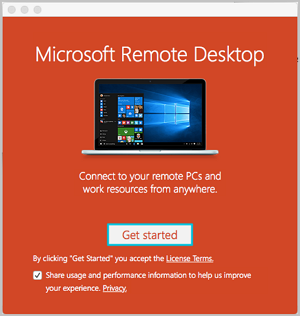
-u | -p | -f | -g | 192.168.1.1 | -d | –-f | Ø Ø Ø -r clipboard:PRIMARYCLIPBOARD | -r disk:sunray=/home/yz16184 | Windows从Mac OS上连接Windows实例时,您必须在Mac App Store先下载并安装Microsoft Remote Desktop Connection for Mac。如果只有中国Apple账号,您可以从HockeyApp下载微软官方提供的Microsoft Remote Desktop for Beta版。该软件只适用于Mac OS 10.10及以上版本系统。 您首次在Mac OS上使用MRD Beta连接Windows主机时,请按以下步骤操作: 2.单击Get started。
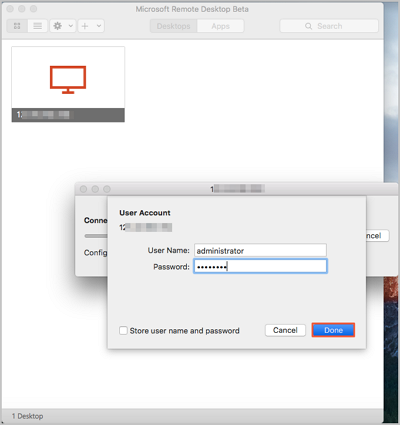
窗口,输入Windows主机的公网IP地址或EIP地址,并单击Connect4.在弹出对话框中,输入登录信息: User Name:输入administrator。Windows实例的默认用户名是administrator。 Password:输入主机登陆密码。
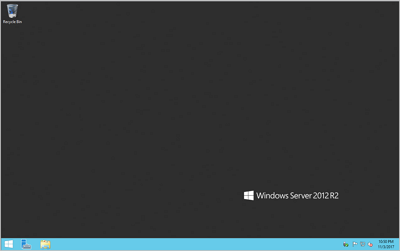
至此,您已经成功登陆Windows主机桌面。
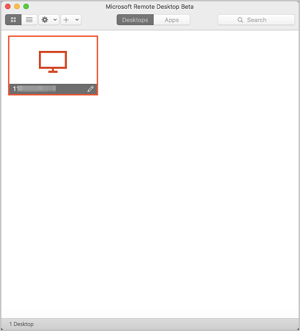
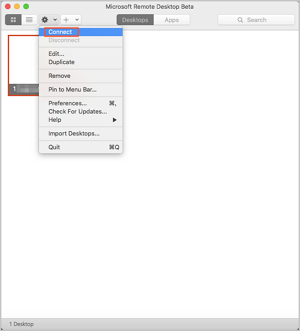
再次连接 1.启动MRD Beta。 ,并在弹出的Add Desktop并选择以后连接的方式(User Account),并单击Save3.选中实例图标。
>Connect。
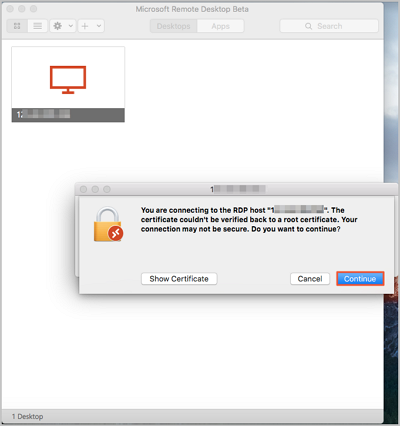
Ø Ø 6.在弹出对话框中,单击Continue。
至此,您已经成功登陆Windows桌面。 |